-
腾讯文档换行技巧步骤
《腾讯文档》是一款办公软件,文档排版里换行问题看似简单但细节不少。小编发现用户在表格换行上最容易出错,不清楚要用Alt加回车的组合。文本直接按回车就行,公式编辑用Shift加回车。分清这三种情况就能轻松应对各种编辑需求。感兴趣的用户们和小编一同了解吧。
在使用腾讯文档时,换行是一项基本操作,不同的文档类型有不同的换行方法。
一、文本类文档换行
在腾讯文档的文本编辑区域,当你想要开始新的一行时,只需按下键盘上的“enter”键,即可轻松实现换行。比如你正在撰写一篇文章、记录一段会议纪要或者编写一份工作计划等,每写完一句话,按下“enter”键,下一行就会自动出现,方便你继续输入内容。
二、表格内换行
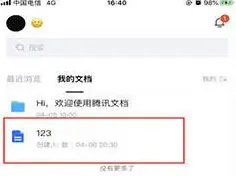
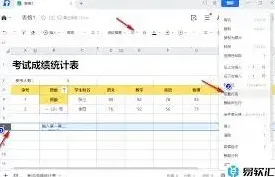
如果是在表格单元格中需要换行,操作方式略有不同。当你在单元格内输入内容到需要换行的位置时,按下“alt”键并同时按下“enter”键,这样就能在单元格内实现换行。例如,你制作了一个员工信息表,在“备注”单元格中,如果要填写较长的备注内容,就可以通过这种方式进行换行输入,使内容排版更加整齐美观。
三、公式编辑换行
在使用腾讯文档进行公式编辑时,换行也有特定的方法。当公式较长,一行容纳不下时,你可以在需要换行的位置按下“shift”键并同时按下“enter”键,这样公式就会在指定位置换行,继续输入后续内容。比如在编辑数学公式或者化学方程式时,能够保证公式的逻辑结构清晰,便于阅读和理解。
四、特殊情况处理
有时候可能会遇到一些换行相关的小问题。比如,输入内容后发现换行效果不理想,或者误操作导致换行混乱。这时可以通过撤销操作(ctrl + z)来恢复上一步的正确状态,重新进行换行调整。如果是段落格式方面的问题影响了换行显示,可以选中相关段落,在文档的格式设置选项中,检查段落的行距、缩进等设置,确保换行符合你的预期。另外,在协作编辑的腾讯文档中,如果其他人的换行设置与你不同导致显示异常,你可以与对方沟通确认,统一文档的格式设置,以保证文档整体的规范性和一致性。总之,掌握好腾讯文档的换行方法,能够让你更高效地编辑和整理各种文档内容,无论是简单的文本记录还是复杂的专业文档撰写,都能轻松应对,呈现出清晰、规范的文档格式。
腾讯文档透明度调整攻略分享
一、背景颜色透明度调整
在腾讯文档中,若要调整背景颜色的透明度,首先进入文档的编辑界面。然后点击页面上方的“设计”选项卡。在“设计”菜单栏中,找到“页面颜色”功能。点击“页面颜色”后,会弹出颜色选择框,在这个框的下方通常有一个透明度的调节滑块。通过拖动这个滑块,你可以根据自己的需求灵活调整背景颜色的透明度。比如,将透明度适当降低,文档背景会变得更加柔和,不会过于刺眼;而提高透明度,则可能使背景颜色更浅淡,为文档增添独特的视觉效果。
二、文本框透明度调整
当文档中有文本框时,若想调整其透明度,先选中需要调整的文本框。选中后,再次点击“设计”选项卡。在“形状格式”的相关设置区域中,能找到与文本框样式相关的选项。其中会有“形状填充”或类似的设置项,点击它会弹出颜色选择及透明度调节界面。在这里,同样可以通过拖动透明度滑块来改变文本框的透明度。调整文本框透明度可以使它与文档整体背景更好地融合,或者突出文本框内的内容,让其在页面中呈现出独特的层次感。
三、图片透明度调整
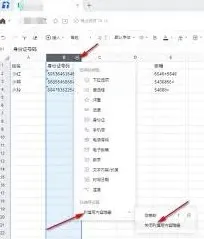
对于插入到腾讯文档中的图片,调整透明度的操作也并不复杂。选中图片后,会出现“图片格式”选项卡。点击该选项卡,在其中找到“调整”组。在“调整”组里,有一个“颜色”功能按钮。点击“颜色”按钮后,会出现一系列颜色调整选项,其中就包括“重新着色”以及“图片透明度”的调节选项。点击“图片透明度”选项,即可通过拖动滑块来调整图片的透明度。降低图片透明度可以让图片作为一种柔和的背景元素存在,增加文档的整体美感;提高透明度则能让图片内容更加清晰地展示出来,使其在文档中起到更突出的作用。
通过以上方法,在腾讯文档中能够方便地对背景颜色、文本框和图片等元素进行透明度调整,从而满足不同的文档设计需求,让你的文档更加个性化和美观。
腾讯文档调整对齐方式操作详解
在使用腾讯文档进行文本编辑时,合理调整对齐方式能让文档排版更加整齐、美观,提升阅读体验。下面就为大家详细介绍腾讯文档调整对齐方式的方法。
首先,打开腾讯文档,选中你想要调整对齐方式的文本内容。如果只是想对某一段落进行操作,将光标定位在该段落内即可;若要对多个段落进行统一设置,需先选中这些段落。

对于水平对齐方式,腾讯文档提供了左对齐、居中对齐、右对齐、两端对齐和分散对齐五种选项。选中内容后,点击界面上方“开始”菜单栏中的相应按钮,就能快速实现对应的对齐效果。例如,点击“左对齐”按钮,所选文本会靠左排列;点击“居中对齐”,文本将位于行的中间位置;“右对齐”可使文本靠右显示;“两端对齐”会让文本在每行两端对齐,自动调整字符间距;“分散对齐”则能让所选内容均匀分布在一行中,两端撑满。
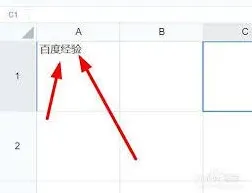
垂直对齐方式的调整相对较少,但在一些特定需求下也很有用。同样先选中内容,然后在“段落”设置中找到“缩进和间距”选项卡。在这里,可以看到“对齐方式”中的“垂直对齐方式”,有顶端对齐、居中对齐、两端对齐和底端对齐等选项。根据实际需要选择合适的垂直对齐方式,比如顶端对齐能让文本顶部与段落框顶端对齐,使文档看起来更加紧凑。
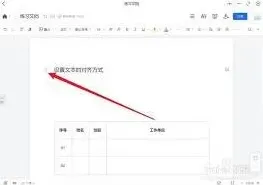
此外,还可以通过快捷键来快速调整对齐方式。一般来说,ctrl+l(左对齐)、ctrl+e(居中对齐)、ctrl+r(右对齐)、ctrl+j(两端对齐)、ctrl+shift+j(分散对齐),记住这些快捷键,能大大提高操作效率。
在调整对齐方式时,要根据文档的内容结构和风格来选择合适的方式。例如,通常使用居中对齐,正文部分可采用两端对齐。通过灵活运用腾讯文档的对齐方式功能,能让你的文档排版更加专业、规范,无论是日常记录、工作汇报还是学习资料整理,都能呈现出更好的效果。
相关教程